- GÉRER MON COMPTE
- PASSER UNE COMMANDE DE LÉGALISATION
- SUIVRE ET RÉCUPÉRER MA COMMANDE
- FACTURATION
- ASSISTANCE
FAQ
Gérer mon compte
COMMENT SE CRÉER UN COMPTE ?
Sur la page d'accueil GEFI, cliquez sur "Créer un compte".
/accueil.png)
Remplissez le formulaire.
Si vous obtenez le message "Le numéro SIRET existe déjà", contactez votre CCI (voir bas de page) pour savoir quoi faire en fonction de votre situation précise.
/siret-existe-deja-creation.png)
Si le message "l'email n'est pas unique" apparaît, c'est qu'un compte existe déjà dans GEFI avec cet email. Il n'est pas possible de disposer de 2 comptes avec le même email.
/non-unique.png)
Comment me connecter à gefi APRES LA CRÉATION DE MON COMPTE ?
Premièrement, assurez-vous de bien reprendre votre email et votre mot de passe indiqués lors de la création du compte.
/connexion.png)
Si votre compte a été créé dans les 24h et que vous ne l’avez pas validé, cliquez sur le lien reçu par mail. Si besoin, vérifiez dans vos spams.
Si vous n’arrivez toujours pas à vous connecter, contactez la CCI auprès de laquelle vous souhaitez passer commande.
/trouver-ma-cci1.png)
/trouver-ma-cci2.png)
Comment modifier mon email ?
Cliquez sur votre nom en violet en haut à droite de votre écran
/violet.png)
Sélectionnez « Mon compte »
/mon-compte.png)
Modifiez l’adresse email et enregistrez
/mon-compte-detaille.png)
Si le message "l'email n'est pas unique" apparaît, c'est qu'un compte existe déjà dans GEFI avec cet email. Il n'est pas possible de disposer de 2 comptes avec le même email.
Déconnectez-vous de tout compte GEFI puis cliquez sur le lien de validation reçu dans votre nouvelle boîte mail, celui-ci est valide 24 heures.
⚠️ Si vous ne validez pas dans ce délai, la modification ne sera pas prise en compte et vous devrez recommencer.
Compte principal et secondaire
Utiliser un compte principal et des comptes secondaires (plutôt que plusieurs comptes indépendants) permet de partager les commandes entre les utilisateurs et, pour les clients mensualisés, de centraliser la facturation.
- Toutes les commandes, qu’elles soient passées depuis le compte principal ou les comptes secondaires, apparaissent sur l’ensemble des comptes liés.
- Pour les clients mensualisés, une facture mensuelle unique regroupe l’ensemble des commandes des comptes liés.
- La facture mensuelle est envoyée à tous les comptes liés, ainsi qu’à l’adresse email de facturation définie dans "Mon Compte", dans votre demande de mensualisation. Elle est également disponible dans l'espace utilisateur de tous ces comptes.
- Si vous n'êtes pas mensualisé, la facture est envoyée à la personne ayant passé commande et à l'adresse email de facturation définie lors de la commande. Elle est également disponible dans l'espace utilisateur de tous les comptes liés.
Pour visualiser l’ensemble des comptes rattachés au votre :
Cliquez sur votre nom en violet en haut à droite de votre écran
Sélectionnez « Tous les comptes »
/tous-les-comptes.png)
CRÉER UN COMPTE SECONDAIRE
Avant tout, assurez-vous que la personne pour laquelle vous souhaitez créer un compte aura bien accès à sa messagerie dans les 24h, afin de pouvoir valider votre demande.
Cliquez sur votre nom en violet en haut à droite de votre écran
/violet3.png)
Sélectionnez « Tous les comptes »
Cliquez sur le bouton "Nouveau"
/nouveau_compte_secondaire.png)
Remplissez les informations demandées et cliquez sur "Créer"
/creation_de_compte_secondaire.png)
L'utilisateur recevra un email à l'adresse mail que vous avez saisi, et devra confirmer la création de son compte dans les 24h.
Puis-je passer commande auprès d’une autre CCI que celle à laquelle je suis rattaché ?
Si vous souhaitez passer commande via une autre CCI que celle de votre région :
- Contactez votre CCI habituelle si vous avez un doute sur la procédure (voir bas de page).
- A l’étape 3 de votre commande, choisissez la CCI souhaitée.
/choisir-une-cci.png)
3. Cette dernière peut accepter ou refuser la dérogation.
4. Si acceptée, elle a une durée limitée en fonction des cas.
Vous recevrez un mail si votre demande est refusée. Si elle est acceptée, vous recevrez un mail une fois que votre commande aura été validée.
LE LIEN REÇU PAR MAIL EST EXPIRÉ
En cliquant sur le lien reçu par mail, vous obtenez un des messages suivants :
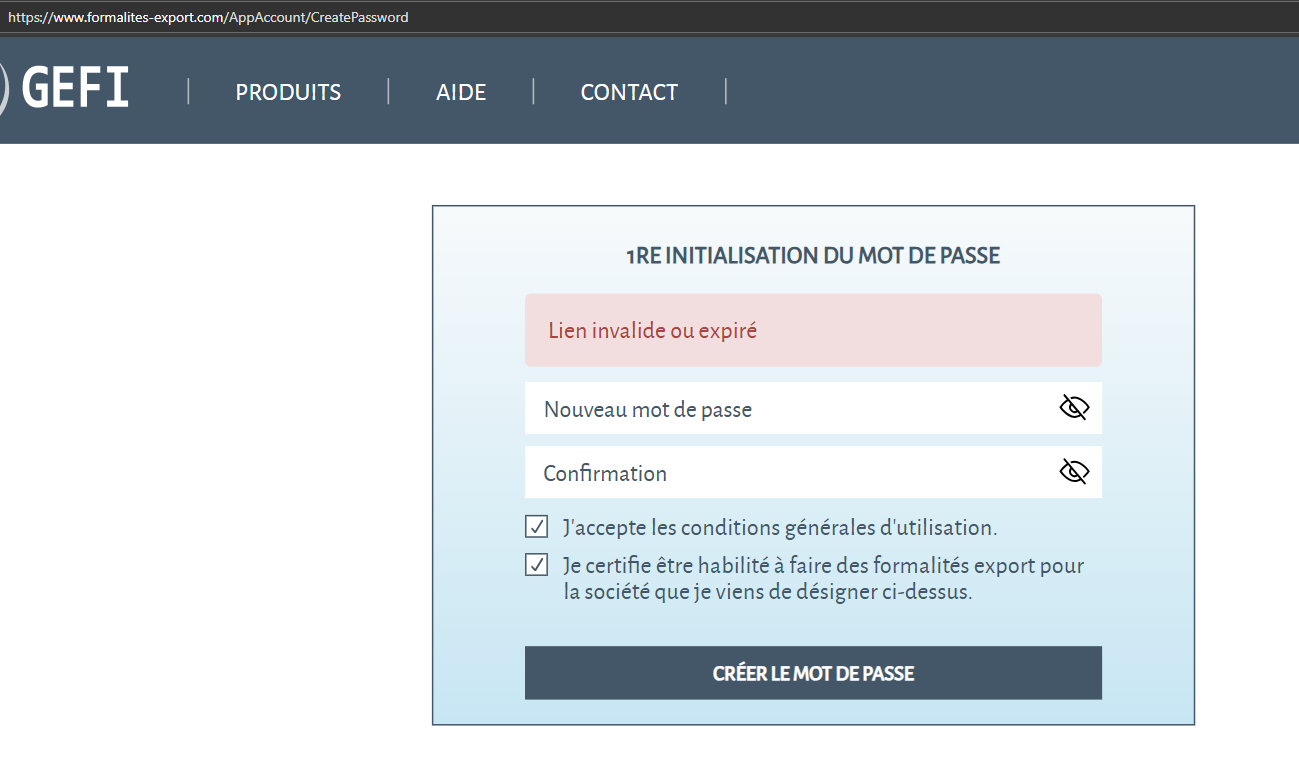

Il y a plusieurs raisons possibles :
- Le lien a déjà été utilisé, et le changement est déjà enregistré dans GEFI.
- Cela fait plus de 24h que le lien a été envoyé. Dans ce cas l'action qui a généré le mail doit être faite de nouveau, sauf en cas de création de compte. Dans ce cas il faut faire une modification de mot de passe.
- Vous êtes déjà connecté à GEFI par ailleurs, même sur un autre compte. Dans ce cas, refaites la manipulation qui a généré le mail, puis déconnectez-vous avant de cliquer sur le nouveau mail reçu.
Si nécessaire, contactez votre CCI (voir bas de page).
Passer UNE commande DE LÉGALISATION
Comment faire légaliser plusieurs documents dans une même commande ?
Ajoutez une légalisation de document à votre commande en cliquant sur le + correspondant.
/Image2.png)
Sélectionnez le ou les signataires dont la signature doit être certifiée matériellement.
/etape2.png)
Ajoutez votre pièce jointe.
/legalisationviolet.png)
Si celle-ci contient plusieurs documents à légaliser, indiquez le nombre de documents dans la liste déroulante « Nombre de documents à légaliser ».
Vous pouvez ensuite ajouter d’autres pièces jointes si nécessaire.
Un numéro sera attribué automatiquement par nos services à chaque document figurant dans la colonne "Nom du fichier". Si vous (ou votre CCI) souhaite que chaque document légalisé comporte un numéro d’identification distinct, ajoutez une seule pièce jointe contenant un seul document, puis cliquez sur « Enregistrer et ajouter un produit ». Vous serez renvoyé à l’étape 1 et pourrez ajouter un nouveau produit « Légalisation de document » (et ainsi de suite).
Ces différentes méthodes sont équivalentes en termes de facturation : c’est le nombre de documents à légaliser qui détermine le coût, multiplié par le nombre d'exemplaires papier demandés.
Quel signataire dois-je sélectionner pour ma légalisation de document ?
Sélectionnez le ou les signataires dont la signature doit être certifiée matériellement :
- Signataire déposé : si le spécimen de signature a déjà été enregistré auprès de la CCI (achat préalable du produit dépôt de signature qui a été validé).
- Signataire institutionnel : si vous devez faire légaliser un document qui n’a pas été émis par votre société (ex. traduction, fédération professionnelle, etc.).
- Ajouter un signataire ponctuel : si la signature n’a pas été déposée. Dans ce cas, vous devrez envoyer les documents originaux ainsi qu’une copie de la pièce d’identité du signataire, certifiée conforme à l’original, afin que la CCI puisse valider votre commande.
Suivre et récupérer ma commande
Comment retrouver une commande à compléter ?
Option 1 : depuis le tableau de bord, repérez l'encart "commandes à compléter". Cliquez sur la commande recherchée ou sur “Voir plus” pour afficher la liste complète.
/tableau-de-bord.png)
/commandes-a-completer.png)
Option 2 : allez dans le menu Commandes, sous-menu Toutes, puis filtrez par la colonne “Etat” est égal à “En cours de saisie”.
/commandes.PNG)
Que faire si ma commande m’a été renvoyée ?
Si votre commande réapparaît dans “Commandes à compléter” sur votre tableau de bord, cela signifie que la CCI vous l’a renvoyée pour modification.
Cliquez dessus : un message sur fond jaune en haut de la page vous indique les corrections à effectuer.
/message-jaune-retour-client.png)
Faites les modifications demandées, puis renvoyez la commande c'est-à-dire suivez les 4 étapes et validez la commande, comme lors de la première saisie.
Si vous renvoyez la commande sans faire les modifications demandées, elle ne pourra pas être finalisée.
Comment suivre l’état d’avancement de ma commande ?
Allez dans le menu Commandes, sous-menu Toutes, puis regardez la colonne État :
|
État |
Signification |
|
En cours de saisie |
La commande n’a pas encore été envoyée à la CCI ou vous a été renvoyée |
|
À valider |
En attente d’analyse par la CCI |
|
À payer |
Validée, il ne reste plus qu’à la régler (cet état n’existe pas si vous êtes mensualisé) |
|
À livrer |
En attente de livraison (le cas échéant) |
|
Clôturée |
Commande finalisée, documents disponibles sur GEFI, sur le site de la CCI ou en cours de livraison en fonction de votre demande |
Quels documents sont disponibles au format numérique ?
- Visa de facture
- Légalisation
- eCO
Sauf demande particulière de papier pour un cas ou pays précis
Vous pouvez les télécharger et les imprimer si vous le souhaitez.
Les ATR, EUR1 et le Carnet ATA sont uniquement disponibles au format papier.
Comment télécharger les documents dématérialisés inclus dans ma commande ?
Retrouvez le détail de votre commande.
Cliquez sur « Télécharger tout ». Un dossier compressé (.zip) contiendra l’ensemble de vos documents.
Vous pouvez aussi télécharger vos documents individuellement via le sigle PDF sur la droite de chaque ligne de produit.
/recup_detail3.png)
Comment payer ma commande ?
Option 1 : depuis le tableau de bord, dans “Commandes à payer”.
/commandes_a_payer.png)
Cliquez sur la ligne de la commande que vous souhaitez payer.
Option 2 : depuis le menu Commandes → Toutes, sélectionnez la commande dans l’Etat “À payer” puis cliquez sur le bouton « Payer » en haut de page sur la droite.
/commandes-a-payer2.png)
Ensuite :
- Choisissez le mode de paiement parmi ceux disponibles (selon votre CCI).
- Suivez les instructions pour finaliser la transaction. Si votre CCI propose le paiement en ligne, un bouton PAYER vous sera proposé sur cette page.
Facturation
Comment modifier mon adresse de facturation ?
CLIENT COMPTANT
- Si vous payez à chaque commande (client comptant), vous choisissez l’adresse de facturation souhaitée directement à l’étape 3 au moment de chaque commande. Vous pouvez aussi créer une nouvelle adresse à chaque commande.
/reference-commande.png)
CLIENT MENSUALISE
- Si vous êtes mensualisé, l’adresse affichée à chaque commande est celle définie dans votre contrat de mensualisation.
⚠️ ATTENTION : pour les clients Paris et Essonne, il faut que vous envoyiez un mail à l'email figurant en bas de la page d'accueil GEFI, encart Trouver ma CCI. Vous n'avez pas besoin de modifier votre adresse dans GEFI.
Pour la modifier :
- Cliquez sur votre nom en violet en haut à droite de votre écran
- Sélectionnez « Mon compte »
- Descendez jusqu’à “Mes demandes de mensualisation”
- Cliquez sur « Editer »
/demandedemensu.png)
Ouvrir la liste de la colonne "Coordonnée de facturation" et voir si une des adresses convient.
- Si une adresse convient :
Choisir cette adresse dans la liste déroulante et cliquer sur "Mettre à jour"
/autreimage-demandedemensu.png)
- Si aucune adresse ne convient :
Sortir de cette option et cliquer sur votre nom en haut à droite en violet. Puis choisir "Mes adresses"
Allez dans “Mes adresses”
/mes-adresses.png)
Vous pourrez alors modifier une adresse existante de type Facturation ou Mixte (sélectionner une ligne puis bouton Modifier) ou créer une nouvelle adresse (bouton Nouveau) de type Facturation ou Mixte si vous souhaitez conserver l'ancienne adresse dans votre compte.
Revenez ensuite dans la demande de mensualisation via « Mon compte » et vérifiez que l'adresse a bien été modifiée :
Si vous avez créé une nouvelle adresse, cliquez sur "Editer", choisir cette adresse dans la liste déroulante puis cliquer sur "Mettre à jour".
/demandes-de-mensu.png)
Après avoir modifié l’adresse dans la demande de mensualisation, vous pouvez revenir sur votre commande en cours de saisie et vérifier que la nouvelle adresse s’affiche bien, grisée, dans les coordonnées de facturation (étape 3 de la commande).
/reference-facture.png)
Cette modification s’appliquera à toutes les factures mensuelles à venir.
Comment faire une demande de mensualisation ?
Cette option vous permet d'obtenir une facture unique en fin de mois et de ne pas effectuer le paiement à chaque commande.
Cliquez sur votre nom en violet en haut à droite de votre écran
Sélectionnez « Mon compte »
/mon-compte3.png)
Tout en bas, cliquez sur « Ajouter ».
/ajouter.png)
Téléchargez le modèle de contrat, lisez-le et signez-le (hors GEFI).
/contrat.png)
Remplissez la demande et insérez le contrat signé.
La liste déroulante "Coordonnée de facturation" contient les adresses de facturation que vous avez déjà enregistrées dans GEFI. Si vous souhaitez en ajouter une nouvelle, allez dans votre compte en violet en haut à droite de l'écran et cliquez sur "Mes adresses" puis sur le bouton "Nouveau" et choisissez le type Facturation (ou Mixte), ou modifiez une adresse existante (de type Facturation ou Mixte) si vous le souhaitez. En revenant sur "Coordonnée de facturation", la nouvelle adresse saisie apparaîtra.
Cliquez sur Enregistrer.
Vous serez informé par mail de l’acceptation ou non de votre demande.
Dès que votre demande de mensualisation est acceptée, vos prochaines commandes ne passeront plus à l’état « à payer », et vous seront facturées sur une facture unique en fin de mois.
Comment récupérer mes factures ?
Si êtes un client comptant (c'est-à-dire si vous payez à chaque commande) :
- menu Factures
/menu_factures3.png)
- OU depuis le détail de votre commande
/facture-bouton-detail-commande.png)
/menufactures.png)
/facture.png)
Si vous êtes mensualisé (hors CCI Paris et Essonne) : vous retrouverez vos factures dans le menu Commandes, sous-menu Factures mensuelles.
/menufacturesmensuelles.png)
Vous pouvez aussi les retrouver :
- dans le menu Factures
- dans le détail de la commande, une fois la fin du mois passée :
/detailcommande.png)
La facture est également envoyée le 1er de chaque mois :
- au compte principal,
- aux éventuels comptes secondaires,
- à l’email de facturation défini dans l’adresse de facturation (rattachée au contrat de mensualisation)
Si vous êtes mensualisé auprès de la CCI Paris IDF ou de la CCI Essonne, votre facture ne sera pas disponible dans GEFI mais vous sera adressée par mail le mois suivant.
Peut-on saisir une référence sur sa facture ?
Oui, c’est possible, la façon de la renseigner dépend de votre mode de facturation (mensualisé ou à la commande) et du type de référence que vous souhaitez ajouter (référence de commande ou référence globale mensuelle).
CAS 1 : Vous payez à chaque commande (client "comptant")
Lors du passage de votre commande, à l’étape 3 - paragraphe "Coordonnées de facturation", renseignez votre référence (ex. : numéro de bon de commande).
/ref_associee_commande.png)
Elle apparaîtra automatiquement en haut de votre facture.
/hautfacture.png)
CAS 2 : vous êtes mensualisé
- Pour une référence mensuelle ou annuelle (globale) :
Rendez-vous dans Mon compte → Ma demande de mensualisation → Éditer
Ajoutez votre référence, puis validez.
/titre_demande_mensu.png)
/ref_facture_mensuelle.png)
Cette référence apparaîtra en haut de toutes vos factures mensuelles tant que vous ne la modifiez pas.
/facture_mensuelle_3commandes.png)
- Pour une référence liée à une commande en particulier (toutes CCI sauf Paris et Essonne) :
Lors de votre commande, à l’étape 3 - paragraphe "Coordonnées de facturation", renseignez votre référence dans le champ prévu à cet effet (ex. : numéro de bon de commande).
Elle apparaîtra ensuite dans la ligne correspondante, après le numéro de commande, sur votre facture mensuelle.
/hautfacture3.png)
Assistance
Manuels utilisateur
Des manuels détaillés sont accessibles sur la page AIDE :
- Guide de démarrage
- Guide utilisateur général
- Guide pour les modèles de certificats d’origine
- Guide pour la liste des marchandises ATA
/aide.png)
Bulles aide parcours client
Des bulles ‘Aide’ sont visibles tout au long du parcours de commande afin d’apporter des précisions sur les informations demandées.
Exemple de présentation de ces bulles d’aide :
/bulle1.png)
Lorsque vous passez votre souris sur le point d’interrogation, la case violette apparaît. Celle-ci disparaît lorsque la souris est déplacée.
/bulle2.png)
Qui contacter en cas de problème sur GEFI ?
Pour toute question, contactez la CCI auprès de laquelle vous passez commande.
Cliquez sur « MA CCI » en haut à droite de l’écran.
Les coordonnées de votre CCI s’affichent pour que vous puissiez la contacter directement.
/macci.png)
Vous y avez également accès hors connexion sur la page d'accueil de GEFI.